Как подключить онлайн-кассу DigitalKassa к Vendista
Создайте товары и матрицу в Vendista, подключите DigitalKassa и проверьте чек после покупки.
На скриншотах показаны учебные примеры. Все номера, адреса, налоговые параметры и реквизиты доступа заполняйте своими данными.
Что подготовить до настройки
Инструкция рассчитана на Jetinno по MDB, которая корректно передаёт цену и отдельный itemId для каждого напитка.
Перед началом проверьте, что терминал Vendista установлен на вашей Jetinno, а касса DigitalKassa готова к работе. Если касса ещё не подключена, оставьте заявку на DigitalKassa для вендинга. Регистрация и подготовка кассы предшествуют настройке интеграции.
Подготовьте данные именно своего бизнеса:
- Доступ в Vendista с правами на изменение настроек и доступ к DigitalKassa.
- Actor, Token и идентификатор группы, которые выдаёт поддержка DigitalKassa.
- ID терминала Vendista и банковский TID для проверки оплаты картами.
- Название, номер и фактический адрес автомата, часовую зону места установки.
- Список напитков и соответствующие им коды
itemId. - НДС и режим налогообложения, согласованные с бухгалтером и соответствующие данным зарегистрированной кассы.
- Ваш рабочий email для обязательного поля в настройках.
Номер автомата используйте тот, который согласован в карточке регистрации и вашем учёте. Если номера расходятся, сначала уточните правильное значение у поддержки. Не копируйте номера, адреса и реквизиты подключения из чужих примеров. Token храните как пароль и скрывайте на скриншотах.
Содержание инструкции
- Получите данные подключения DigitalKassa
- Найдите свой терминал и проверьте связь
- Создайте товары с названиями напитков
- Установите коды itemId для напитков
- Сопоставьте коды и товары в матрице
- Создайте карточку автомата Jetinno
- Добавьте кассу и внесите реквизиты доступа
- Укажите налоговые данные и место расчёта
- Привяжите конкретную кассу к терминалу
- Проверьте продажу по логам и самому чеку
1. Получите данные подключения DigitalKassa
Запросите у поддержки DigitalKassa три значения: Actor, Token и Идентификатор группы. Уточните, что комплект относится к вашей кассе и нужному подключению. Если касс несколько, сразу запишите, для какой из них вы получили реквизиты.
Проверьте готовность кассы к работе. Само наличие личного кабинета или полученного токена ещё не подтверждает, что можно начинать продажи. Поддержка должна подтвердить готовность вашего подключения.
При переносе значений в Vendista используйте копирование. Следите за пробелами в начале и конце строки. Номер автомата, ID терминала Vendista и банковский TID в эти поля не подставляются: у каждого значения своё назначение.
Результат: У вас есть полный комплект реквизитов своей кассы и подтверждение готовности подключения.
2. Найдите свой терминал и проверьте связь
В Vendista откройте «Терминалы» и найдите терминал, установленный на вашей кофемашине. Сверьте его ID с данными оборудования. Понятное название точки помогает ориентироваться, но окончательно проверяйте именно идентификатор.
Терминал должен отображаться онлайн. Если связи нет, сначала восстановите её: последующая проверка продажи и ответа кассы потребует актуальных данных от терминала.
Для оплаты банковскими картами сверьте TID с данными эквайринга. Это отдельный реквизит. В карточке автомата понадобится ID терминала Vendista, а не банковский TID.
Запишите правильный ID терминала, чтобы затем выбрать то же устройство при создании автомата и привязке кассы. Статус онлайн проверяет связь, а работу фискализации вы подтвердите контрольным чеком на последнем шаге.
Результат: Нужный терминал найден, он на связи, его ID и данные для оплаты картами проверены.
3. Создайте товары с названиями напитков
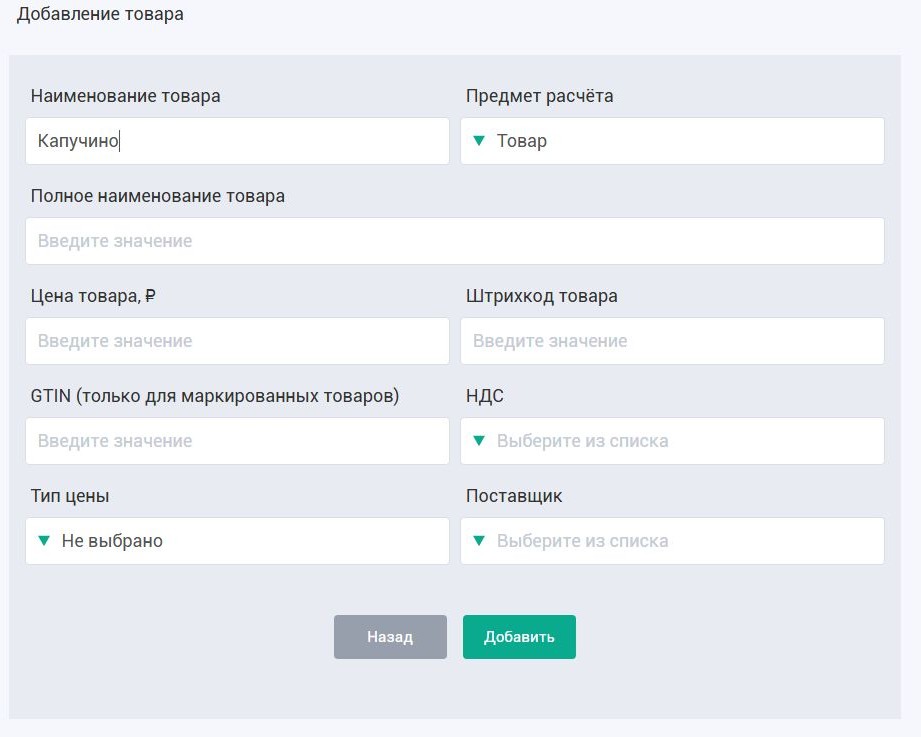
Перейдите в «Кассы» → «Товары» и нажмите «Добавить». Укажите понятное название напитка, которое должно попасть в чек, например «Капучино». В поле «Предмет расчёта» выберите «Товар», затем сохраните позицию.
Повторите действие для остальных продаваемых напитков. Если две позиции должны различаться в чеке, назовите их так, чтобы покупатель мог понять разницу. Проверьте написание до создания матрицы: в ней вы будете выбирать эти товары.
В рассматриваемой схеме цену передаёт кофемашина, поэтому поле цены товара оставьте пустым. Примерную или условную цену для заполнения поля вводить не нужно.
Поле НДС в товаре заполняйте в соответствии с вашей кассовой схемой. Оставлять его пустым допустимо только после согласования с бухгалтером или поддержкой кассы. Правильную ставку затем обязательно проверьте по чеку.
Открыть скриншот в полном размере
Результат: Все продаваемые позиции созданы с понятными названиями и согласованными налоговыми параметрами.
4. Установите коды itemId для напитков
itemId — код товара, который Jetinno передаёт терминалу. Для матрицы нужно знать, какой код соответствует каждому напитку. Положение кнопки на экране само по себе этого не подтверждает.
Найдите соответствия в настройках кофемашины, документации или уже существующих логах корректно настроенных продаж. В текущем интерфейсе Vendista путь к журналу: «Отчёты» → «Логи терминалов». Выберите свой терминал и нужную операцию.
VendReport — SuccessCashlessотносится к выдаче за безналичную оплату.VendReport — SuccessCashотносится к выдаче за наличные.itemIdпоказывает переданный код товара, аitemPrice— цену в копейках.
Запишите соответствия «код — напиток». Если данных пока нет, уточните их у поддержки до запуска. Не проводите нефискализированные продажи ради поиска кодов. Проверку напитков по покупкам выполните после полной настройки кассы.
Результат: Для каждой позиции известен фактический код itemId, который передаёт ваша Jetinno.
5. Сопоставьте коды и товары в матрице
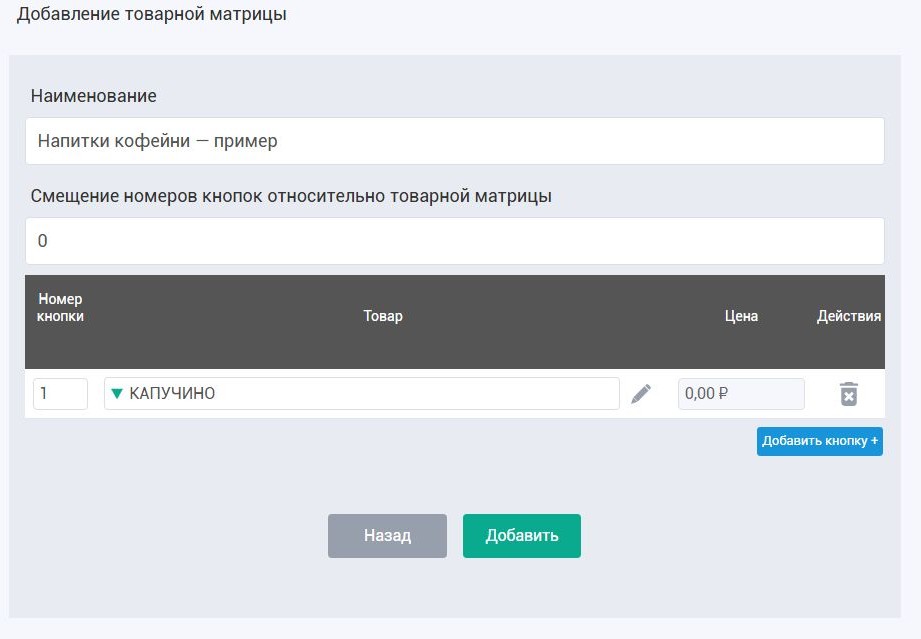
Откройте «Кассы» → «Товарные матрицы», нажмите «Добавить» и задайте понятное название. Для каждого кода itemId выберите соответствующий товар, созданный на шаге 3.
Проверьте каждую строку по своему списку соответствий. Код капучино должен быть связан с товаром «Капучино». Затем сохраните матрицу. При нескольких кофемашинах убедитесь, что используете набор кодов именно того автомата, который подключаете.
Если цены товаров оставлены пустыми, матрица может автоматически показывать 0 руб. Это отображение не задаёт стоимость напитка при передаче цены из кофемашины.
Не включайте подмену цен. В этой инструкции стоимость должна поступать из Jetinno. Включённая подмена при пустых ценах или отображаемых нулях может привести к неверной сумме. Перед контрольной продажей проверьте, что подмена выключена.
Открыть скриншот в полном размере
Результат: Каждый itemId связан с нужным товаром, а передача цены из кофемашины сохранена.
6. Создайте карточку автомата Jetinno
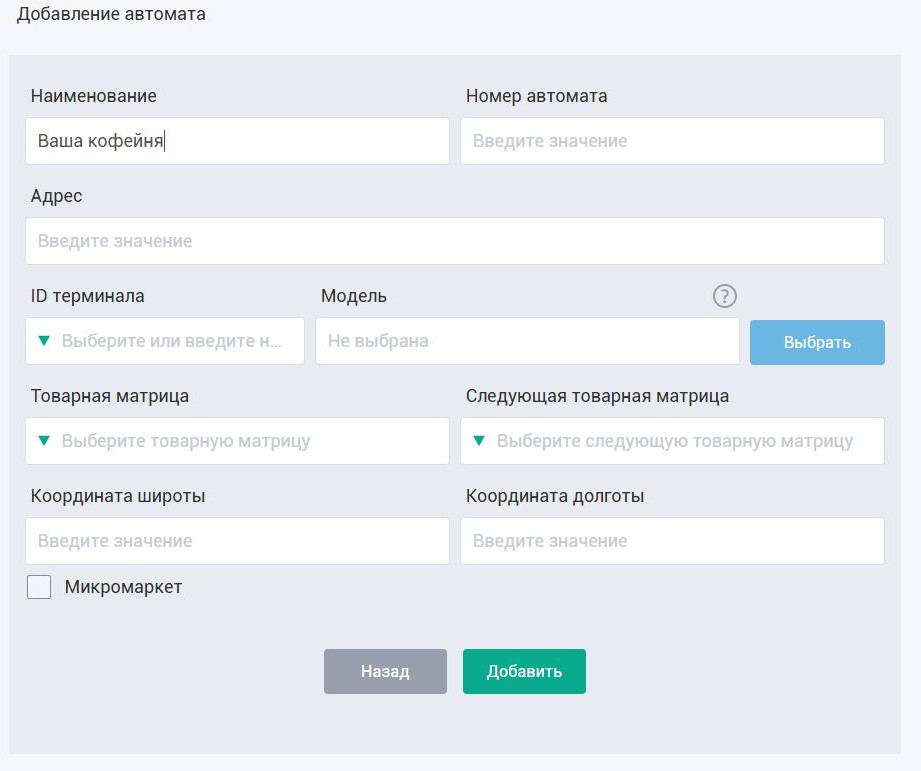
Перейдите в «Кассы» → «Автоматы» и нажмите «Добавить». Заполните наименование, согласованный номер автомата и фактический адрес установки. Внесите ID терминала Vendista, проверенный на шаге 2.
Модель выбирается в этой же карточке:
- Укажите ID терминала.
- В поле «Модель» нажмите «Выбрать».
- Выберите тип MDB.
- Выберите производителя Jetinno.
- Нажмите «Сохранить».
В карточке должна появиться модель Jetinno(MDB). Затем выберите товарную матрицу с предыдущего шага и сохраните автомат.
Снова откройте карточку и сверьте её целиком. Ошибка в ID терминала свяжет настройки с другим устройством, а неверная матрица приведёт к неправильным названиям напитков. Убедитесь также, что подмена цен остаётся выключенной.
Открыть скриншот в полном размере
Результат: Карточка автомата содержит свой номер и адрес, правильный терминал, модель Jetinno(MDB) и нужную матрицу.
7. Добавьте кассу и внесите реквизиты доступа
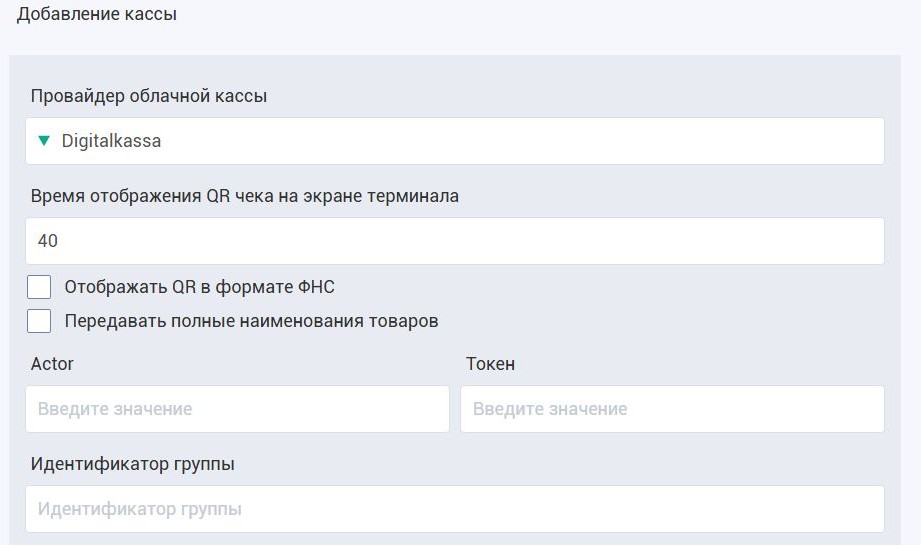
Откройте «Кассы» → «Кассы» и нажмите «Добавить». В списке провайдеров выберите Digitalkassa.
В появившиеся поля внесите Actor, Token и Идентификатор группы, полученные на первом шаге. Переносите значения точно в одноимённые поля. Идентификатор группы берите у DigitalKassa; ID терминала Vendista для него не подходит.
Если у вас несколько комплектов доступа, ещё раз сверьте выбранную кассу. При сомнении уточните назначение комплекта у поддержки до сохранения.
Не публикуйте заполненную форму с токеном. Для обращения в поддержку используйте личный канал связи и отправляйте только данные, необходимые для проверки подключения.
Продолжите заполнение этой же формы на следующем шаге: реквизиты доступа должны быть сохранены вместе с обязательными кассовыми настройками.
Открыть скриншот в полном размере
Результат: Выбран провайдер Digitalkassa, а поля доступа заполнены реквизитами вашей кассы.
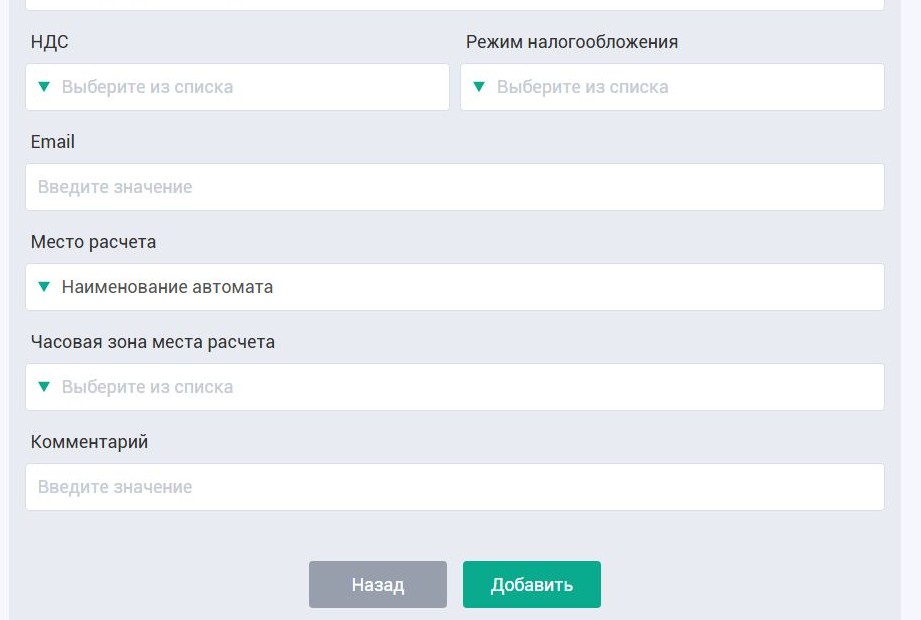
8. Укажите налоговые данные и место расчёта
В той же форме заполните НДС и режим налогообложения. Используйте данные бухгалтера и зарегистрированной кассы. Универсального значения для всех владельцев Jetinno нет: режим нельзя выбирать только по типу кофемашины.
«НДС 0%» и «Не облагается НДС» различаются. Выберите вариант, который соответствует вашим операциям. Также проверьте согласованность настройки с НДС в карточках товаров.
Заполните обязательное поле Email своим рабочим адресом. Назначение этого поля не следует путать с отдельной передачей чека конкретному покупателю.
Для «Места расчёта» выберите «Адрес автомата». Часовую зону укажите по месту установки Jetinno. Проверьте адрес в карточке автомата, поскольку он участвует в этой настройке.
Нажмите «Добавить» и убедитесь, что касса появилась в списке. Откройте сохранённую карточку и сверьте параметры.
Открыть скриншот в полном размере
Результат: Касса сохранена с согласованными налоговыми данными, обязательным email, местом расчёта и часовой зоной.
9. Привяжите конкретную кассу к терминалу
Вернитесь в «Терминалы», откройте редактирование нужного терминала и найдите поле «Касса». Выберите конкретную кассу, созданную на предыдущих шагах.
Не оставляйте вариант «Последняя созданная». Это динамический выбор: при добавлении касс он может указывать уже на другую запись. Явная привязка позволяет проверить, с какой кассой работает каждый терминал.
Проверьте настройки передачи наличных и безналичных продаж. Все операции, для которых в вашей схеме обязательна фискализация, должны поступать в кассу. Если автомат принимает оба вида оплаты, проверьте оба. Назначение настроек и их соответствие вашей схеме согласуйте с поддержкой и бухгалтером.
Сохраните изменения и повторно откройте терминал. Убедитесь, что в поле осталась именно выбранная касса. Затем переходите к контрольной покупке.

Открыть скриншот в полном размере
Результат: Нужный терминал явно связан с вашей кассой, а передача продаж соответствует обязательной фискализации.
10. Проверьте продажу по логам и самому чеку
После подтверждения готовности кассы проведите контрольную покупку. Запомните напиток, сумму, время и способ оплаты: по этим данным вы найдёте нужную операцию.
Откройте «Отчёты» → «Логи терминалов», выберите свой терминал и найдите события Kassa и KassaAnswer, относящиеся к покупке. Проверьте результат обработки. Само наличие этих записей ещё не заменяет проверку чека.
Откройте фискальный чек через QR-код на терминале или в личном кабинете DigitalKassa. Сверьте название напитка, оплаченную сумму, НДС, режим налогообложения, данные автомата, дату и время.
Проверьте каждый используемый способ оплаты, включая наличные, если автомат их принимает. После этого проверьте названия всех продаваемых напитков. При неверном названии вернитесь к itemId и матрице.
Если чек отсутствует или данные расходятся, передайте поддержке сведения об операции и результат KassaAnswer. Подключение считается проверенным после получения корректных фискальных чеков.
Результат: Контрольные операции обработаны кассой, а фактические чеки содержат правильные товары, суммы и кассовые данные.
Чек-лист перед запуском
- Терминал онлайн, ID сверены; банковский TID настроен для оплаты картами.
- Автомат связан с нужным терминалом и матрицей.
- В поле «Касса» выбрана конкретная запись DigitalKassa.
- Согласованы НДС, режим налогообложения, адрес, email и часовая зона.
- В кассу передаются все продажи, для которых требуется фискализация.
- При передаче стоимости из Jetinno подмена цен выключена.
- Получены и проверены чеки по каждому используемому способу оплаты.
Наличие кассы в списке Vendista подтверждает сохранение настроек. Работу подключения подтверждает фактический корректный чек после покупки.
Если что-то не получилось
| Что произошло | Что проверить |
|---|---|
| Форма кассы не сохраняется | Проверьте обязательное поле Email, реквизиты доступа и остальные обязательные поля. |
| Касса создана, но чек не появляется | Проверьте кассу в настройках нужного терминала, связь, события Kassa и KassaAnswer. Откройте чек в DigitalKassa. |
| Привязка изменилась после добавления другой кассы | Выберите конкретную кассу вместо динамического варианта «Последняя созданная». |
| В чеке указан другой напиток | Сверьте фактический itemId с товаром в матрице и проверьте, какая матрица выбрана в карточке автомата. |
| Разные напитки передают один itemId | Уточните настройки передачи кодов Jetinno у поддержки. Матрица не различит товары с одинаковым кодом. |
| В карточке автомата не выбрана Jetinno(MDB) | Укажите ID терминала, нажмите «Выбрать» у модели, выберите MDB и Jetinno, затем сохраните выбор. |
| В матрице отображается 0 руб. | При пустых ценах это возможно. В данной схеме цену передаёт Jetinno; подмену цен оставьте выключенной. |
| Сумма в чеке отличается от оплаты | Проверьте переданную кофемашиной цену, сумму операции и выключенную подмену цен. Передайте расхождение поддержке. |
| Не проходит оплата банковской картой | Проверьте статус онлайн и TID по данным эквайринга. Не путайте TID с ID терминала Vendista. |
| В чеке неверные НДС, адрес или время | Сверьте настройки товаров и кассы, карточку автомата и часовую зону с согласованными регистрационными данными. |
Вопросы и ответы
Нужно ли заполнять цену каждого напитка в Vendista?
Можно ли всегда оставлять НДС товара пустым?
Где взять Actor, Token и идентификатор группы?
Чем «НДС 0%» отличается от «Не облагается НДС»?
Зачем создавать автомат, если терминал уже есть?
Что делать, если названия напитков перепутались?
Терминал онлайн и деньги списались. Этого достаточно?
Нужно ли отдельно проверять наличные продажи?
Куда обратиться за помощью
По реквизитам и обработке чеков — поддержка DigitalKassa. По товарной матрице и настройкам терминала — support@vendista.ru.
Если нужна помощь, обратитесь в поддержку DigitalKassa или Vendista через доступный вам канал обслуживания. Подготовьте модель кофемашины, ID своего терминала, время и сумму операции, описание ошибки и результат KassaAnswer. Перед отправкой скриншотов скройте Token и другие секретные реквизиты.
Оставить заявку на DigitalKassa для вендинга
Основа инструкции: официальная документация Vendista по DigitalKassa. Порядок дополнен проверкой текущего интерфейса Vendista от 10 ноября 2026 года.