Главная / Помощь владельцам / Метрёшка
Как пользоваться Метрёшкой владельцу кофе-поинта
Проверьте состояние кофемашины, продажи за нужные даты, деньги в автомате и запас ингредиентов. Начните с «Обзора» и найдите свою точку.
Личный кабинет Метрёшки · Обновлено 13 ноября 2026 года · Редакция Кофе-поинт.рф
Перед началом
Откройте личный кабинет Метрёшки и войдите под своим аккаунтом. Для работы нужны подключённый аппарат, передача данных от оборудования и права на просмотр разделов.
На иллюстрациях из тестового кабинета указаны условные цифры. На иллюстрациях пополнения приведены учебные числа. Рабочие значения и данные точек скрыты. Отключённая касса и просроченные сроки на примерах не являются нормой или настройкой для вашей точки. В своём аккаунте проверяйте готовность кассы и актуальность сроков. Набор вкладок и действий зависит от оборудования, подключения и прав пользователя.
Перед сравнением показателей определите, что хотите узнать: продажи за даты, наличность внутри автомата или остаток ингредиентов. У этих показателей разные периоды и источники данных. Проверьте также часовой пояс клиента и аппарата: это отдельные настройки, влияющие на время и выборку операций.
Если автоматов несколько, выберите нужную группу или найдите аппарат по названию. Так вы не примете сумму всей сети за результат одной кофемашины. Для мелких деталей используйте ссылку «Открыть скриншот в полном размере» под изображением. В новой вкладке нажмите на картинку, чтобы увеличить её.
Содержание инструкции
- Начните с «Обзора» и найдите свою точку
- Проверьте связь и актуальность сведений
- Разделите выручку и деньги внутри автомата
- Посмотрите продажи напитков за нужные даты
- Сравните продажи по дням и выгрузите отчёт
- Проверьте остатки и объём дозагрузки
- Внесите пополнение и проверьте остатки
- Посмотрите расход ингредиентов по всем аппаратам
- Сопоставьте продажи с событиями обслуживания
- Соберите сведения о проблеме перед обращением
1. Начните с «Обзора» и найдите свою точку
Откройте «Обзор». Блок «Состояние сети» объединяет сведения об автоматах, воде, ингредиентах и сдаче. Используйте его для первого осмотра сети: какие точки требуют проверки перед очередным выездом.
На этой странице также находятся сводки «Обслуживание», «Инкассации», «Продажи» и «Деньги в автоматах». Читайте название и период каждого блока. Соседние суммы могут отвечать на разные вопросы, поэтому сравнивать их напрямую не всегда корректно.
В таблице «Торговые автоматы» используйте фильтр «Группа» и поле «Поиск». Найдите свою кофемашину и нажмите её название: откроется карточка аппарата.
Если нужной точки нет, проверьте фильтр и аккаунт. Самостоятельно создавать дубликат аппарата ради появления строки не нужно; отсутствие точки уточняют у поддержки.
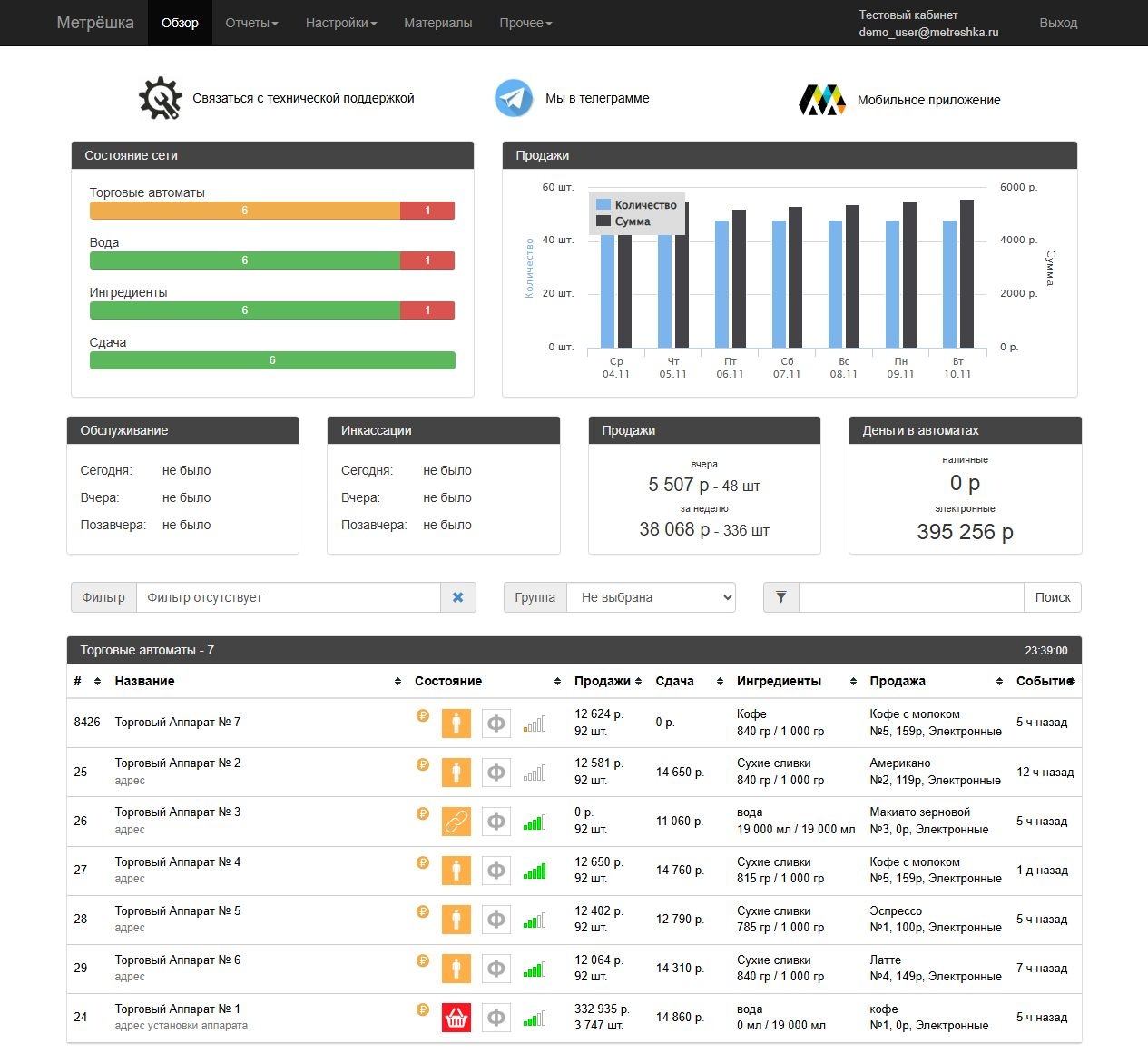
«Обзор»: состояние сети, сводки и таблица «Торговые автоматы». Найдите точку через «Группу» или «Поиск» и нажмите её название.
Открыть скриншот в полном размере
Результат: Открыта карточка нужного аппарата, а сводки сети не перепутаны с показателями одной точки.
2. Проверьте связь и актуальность сведений
В карточке откройте «Общее» и посмотрите состояние аппарата. Для подробностей переходите во вкладки «Продажи», «Ингредиенты», «События», «Ошибки» и «Терминал», доступные вашему аккаунту.
Смотрите время последней связи и отчёта. Старые данные не подтверждают, что аппарат продолжает работать в том же состоянии сейчас. Сопоставьте последнюю продажу с обычным режимом вашей точки: отсутствие покупок и отсутствие связи требуют разных проверок.
Обновление данных может занимать до 15 минут. После покупки или обслуживания сверьте время операции со временем последнего поступившего отчёта. Если отчёт старше операции, дождитесь новых сведений.
Если аппарат долго не выходит на связь, передайте поддержке его название и время последнего отчёта. Если связь свежая, а продажи прекратились в обычные рабочие часы, проверьте события и ошибки.
Результат: Вы знаете, насколько свежие данные показаны и нужно ли сначала проверить связь с аппаратом.
3. Разделите выручку и деньги внутри автомата
Во вкладке «Общее» найдите блок «Финансы». Здесь показаны отдельные строки:
- «Сумма в кэшбоксе» — показатель наличных в кэшбоксе.
- «Сумма в стекере» — показатель наличных в накопителе купюроприёмника.
- «Платежные карты 1» — сумма и количество карточных операций, отражённых этим показателем.
- «Общая выручка» — показатель продаж, который нужно сверять с пояснением под блоком.
- «Сдача в автомате» — отдельный показатель разменных денег.
- «Общая сумма денег» — итог, который следует читать вместе с отдельными строками и пояснением периода.
Карточные суммы не лежат физически в купюроприёмнике. Деньги на сдачу выполняют другую задачу, чем собранная оплата. Инкассация означает изъятие наличных и сама по себе не является новой продажей.
Этот блок не показывает выручку за произвольно выбранные даты по умолчанию. При сверке каждой суммы учитывайте соответствующее событие: инкассацию или загрузку, а также время отчёта. У разных показателей могут быть разные периоды. Для продаж за даты используйте вкладку или отчёт с выбором периода.
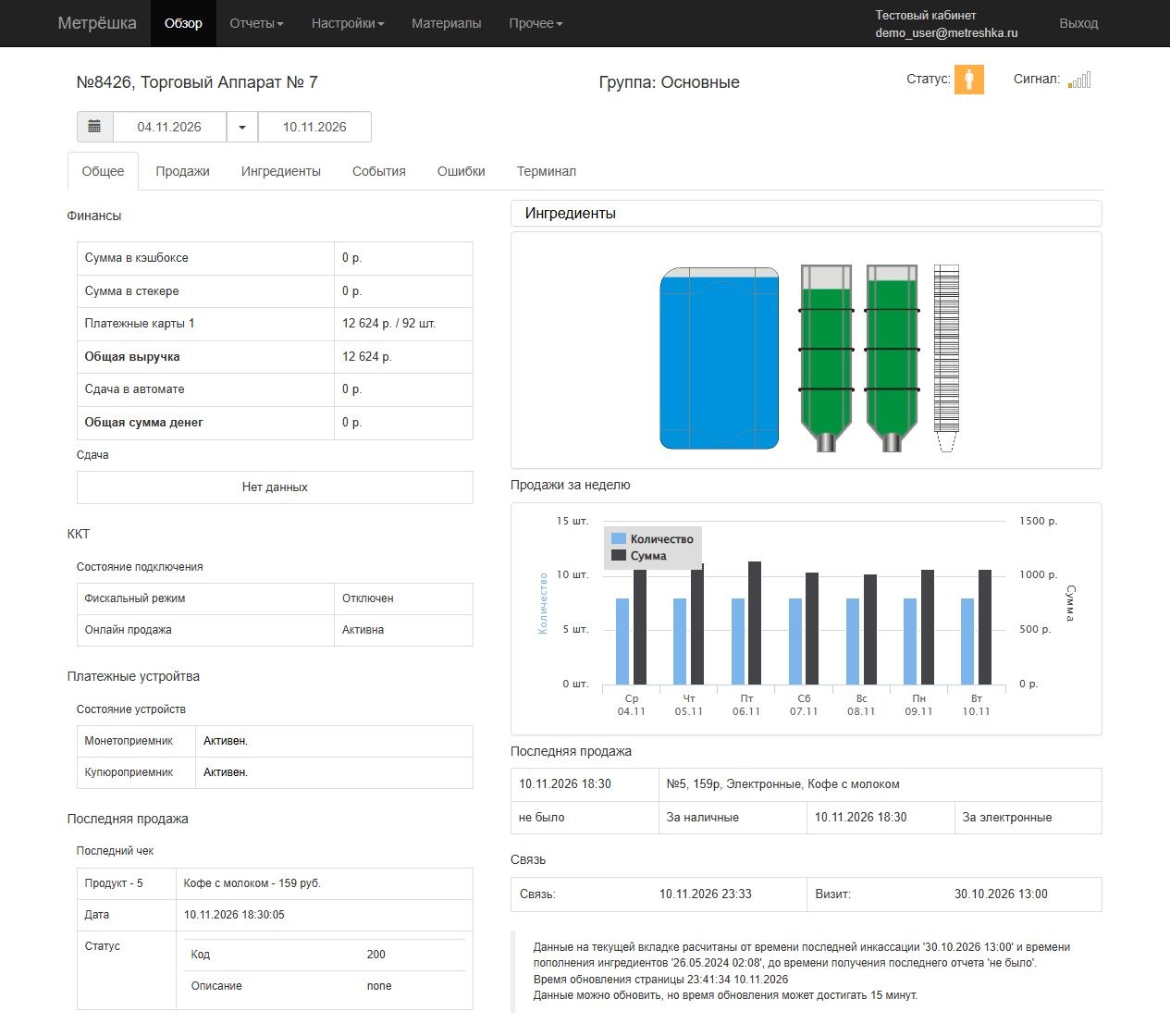
«Общее» → «Финансы»: наличные, карточные операции и сдача показаны отдельно. При сверке учитывайте соответствующее событие и время отчёта.
Открыть скриншот в полном размере
Результат: Вы можете отдельно сверить выручку, карточные операции, наличные накопители и сдачу с учётом события и времени отчёта.
4. Посмотрите продажи напитков за нужные даты
В карточке аппарата откройте «Продажи». В верхней части выберите начальную и конечную даты. Перед чтением итога убедитесь, что смотрите нужный аппарат и нужный временной диапазон.
Таблица содержит столбцы «Продукт», «Цена», «Доля», «Кол-во», «Сумма» и «Себест.». Сравните, какие напитки покупают чаще и какую сумму приносит каждая позиция. Цена напитка и сумма его продаж за период отвечают на разные вопросы.
Если доступен только общий результат, смотрите состав продаж напитков. Для сверки наличных, стекера и карт откройте «Общее» → «Финансы». Если данные по способу оплаты не поступают, уточните схему подключения у поддержки.
«Себест.» не равна чистой прибыли. Расчёт зависит от стоимости ингредиентов и рецептуры. Вычитание показанной себестоимости из выручки само по себе не учитывает все расходы бизнеса. Для проверки расчёта уточните состав рецепта, нормы расхода и стоимость единицы каждого ингредиента.
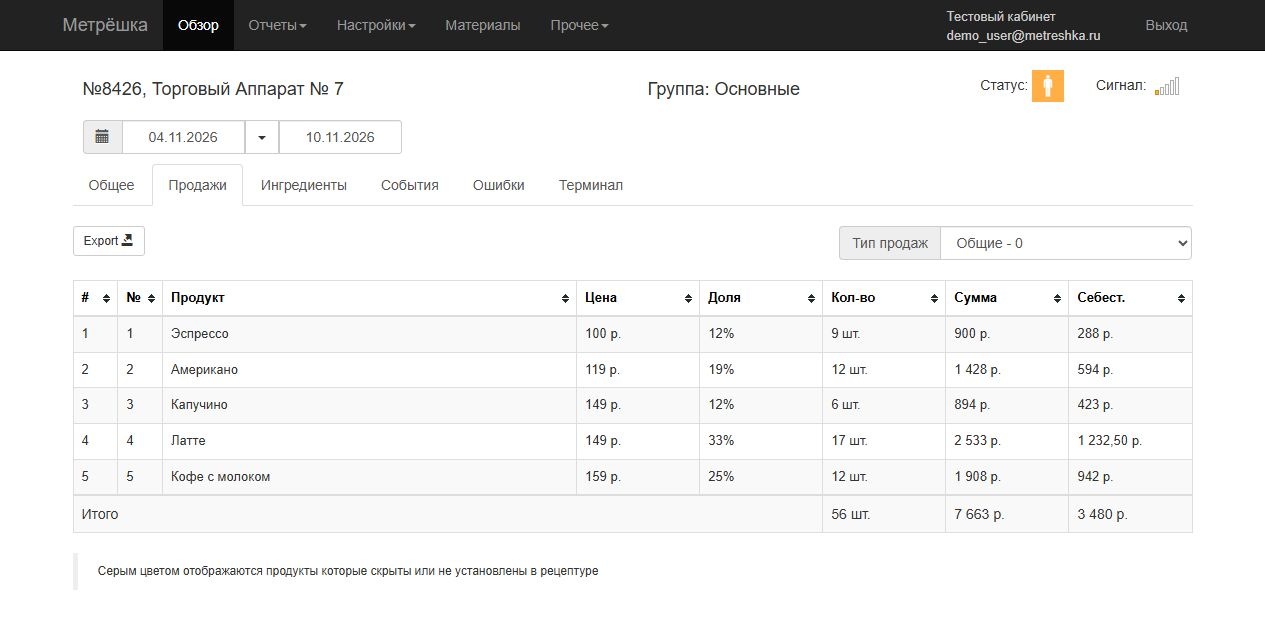
«Продажи» аппарата: выберите даты вверху и сравните количество, сумму и себестоимость по напиткам.
Открыть скриншот в полном размере
Результат: Вы видите продажи каждого напитка за выбранные даты и можете сравнить количество, сумму и себестоимость.
5. Сравните продажи по дням и выгрузите отчёт
Для просмотра динамики откройте «Отчёты» → «Продажи по дням». Выберите начальную и конечную даты, затем нужную «Группу». Зафиксируйте эти параметры, если планируете сравнивать результат с другим экраном.
В отчёте есть таблица с датой, блоком «Продажи электронные», количеством и суммой, а также строкой «Итого». Читайте заголовки столбцов: сумма электронных продаж не является суммой физической наличности в автомате.
Для выгрузки откройте «Export». Доступны CSV CP1251 и CSV UTF8. Выберите кодировку, которую поддерживает программа, где вы будете открывать файл. Если русские названия отображаются неверно, проверьте кодировку импорта.
Разницу между отчётами сначала проверяйте по аппарату или группе, датам и часовому поясу. Затем сопоставляйте состав показателей и свежесть данных. Сравнивайте итоги после того, как убедитесь, что в них входят одинаковые операции.
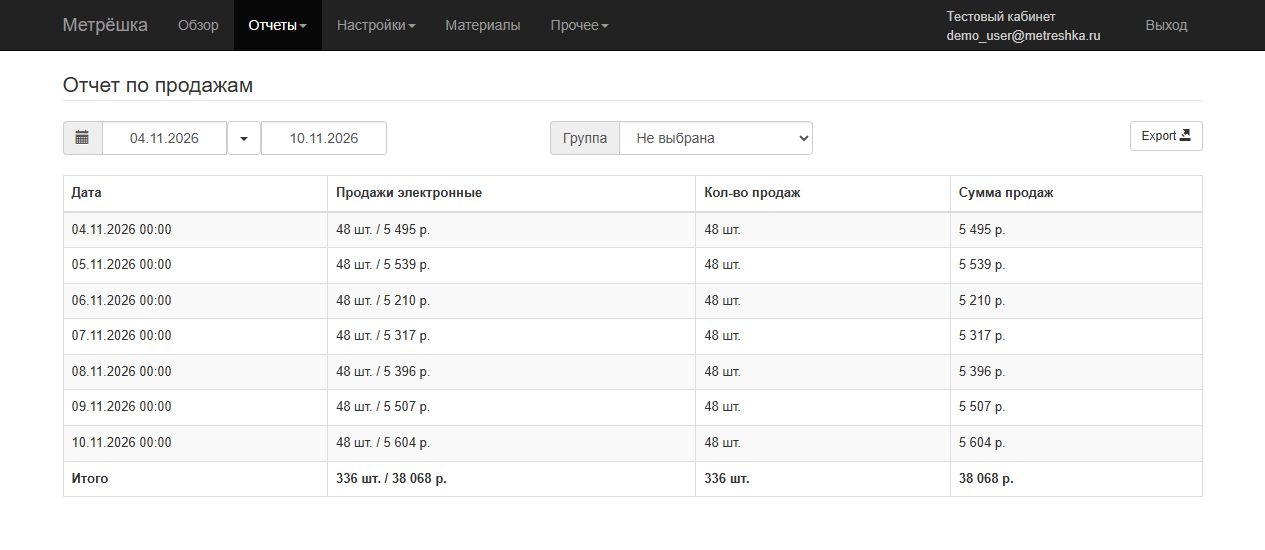
«Продажи по дням»: выберите даты и группу, затем посмотрите электронные продажи и строку «Итого».
Открыть скриншот в полном размере
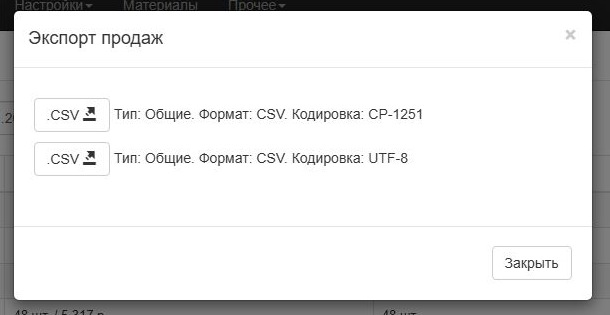
Меню «Export»: выберите CSV CP1251 или CSV UTF8 для выгрузки отчёта.
Открыть скриншот в полном размере
Результат: Вы видите итоги по дням за нужный период и можете выгрузить их в CSV.
6. Проверьте остатки и объём дозагрузки
Откройте вкладку «Ингредиенты». На ней разделены «Расход за период» и «Текущая загрузка». Расход отвечает на вопрос об использовании ингредиентов за даты; текущая загрузка показывает состояние запаса.
В таблице текущей загрузки есть столбцы «Наименование», «Остаток», «Максимум», «Загрузка» и процент. Перед сбором расходников на выезд сверяйте название и единицу каждого ингредиента.
«Загрузка» здесь означает количество упаковок, которое необходимо дозагрузить. Это не подтверждение, что столько уже внесено в автомат. Нельзя читать эту колонку как журнал выполненного пополнения. 0 упаковок не означает полный контейнер: сверяйте «Остаток» и «Максимум».
Проверьте размер упаковки или ёмкости для каждого ингредиента. Стаканы могут учитываться в штуках, сухие ингредиенты в граммах, а вода в миллилитрах. Число упаковок можно использовать для сборов на выезд только вместе с этими настройками.
Показания зависят от исходных настроек и зафиксированного обслуживания. При расхождении с фактическим остатком сначала проверьте рецептуру, единицы и историю загрузки.
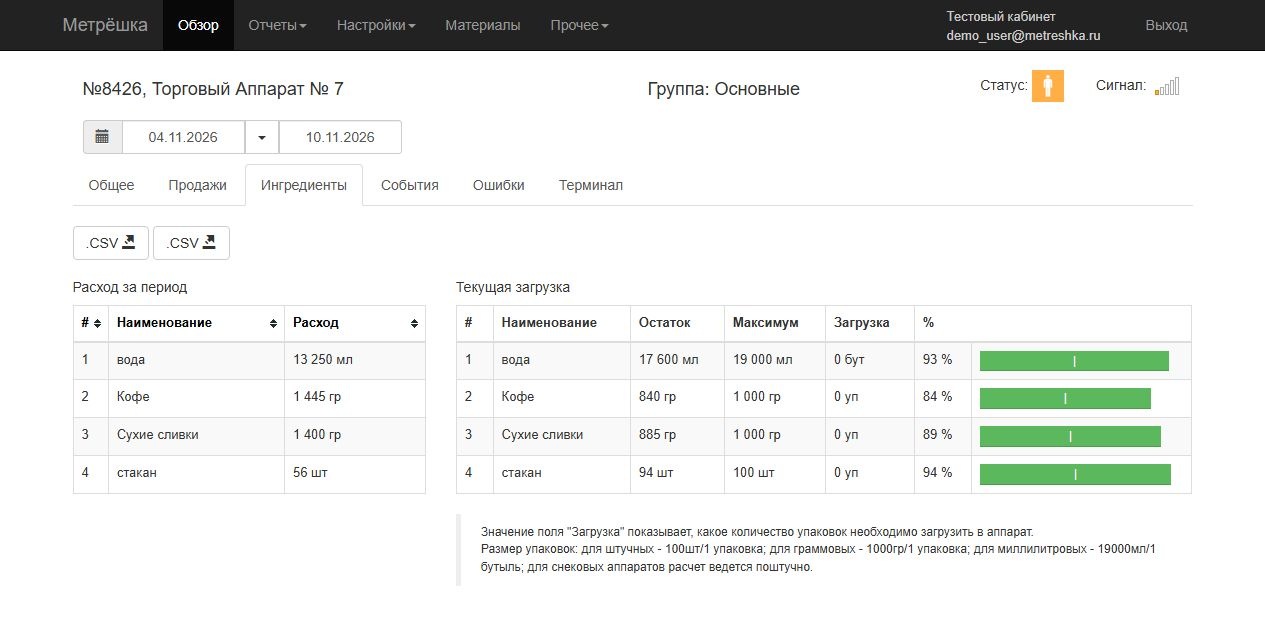
«Ингредиенты»: расход за период и текущий запас. «Загрузка» показывает число упаковок для дозагрузки.
Открыть скриншот в полном размере
Результат: Вы знаете остаток ингредиентов, расход за период и сколько упаковок нужно взять для дозагрузки.
7. Внесите пополнение и проверьте остатки
После фактического пополнения запишите, сколько кофе, воды, стаканов или другого расходника вы добавили.
1. В «Обзоре» откройте карточку нужного аппарата и перейдите во вкладку «Ингредиенты».
2. Нажмите «Выборочная загрузка». Откроется форма со списком ингредиентов.
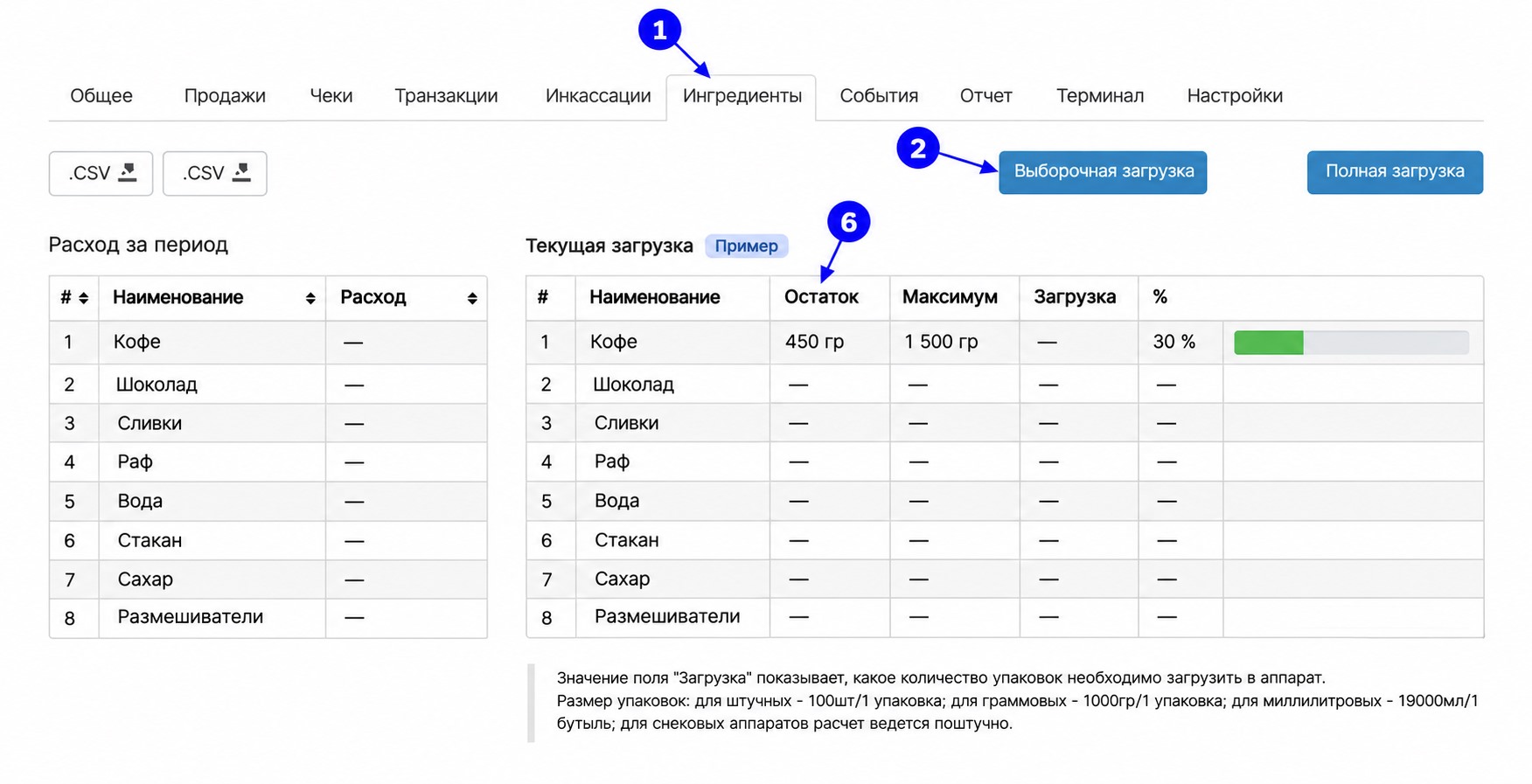
Метки 1 и 2 показывают вход в форму. Метка 6 указывает, где проверить остаток после записи. Числа в строке кофе приведены для примера.
Открыть скриншот в полном размере
3. В строке пополненного ингредиента введите в поле «Загрузка» добавленное количество. Сверьте единицу в строке. Кофе вводится в граммах, вода в миллилитрах, стаканы в штуках. Для остальных ингредиентов оставьте 0.
4. Сверьте столбец «Будет» с фактическим количеством после пополнения. Например, при остатке 400 г и добавлении 50 г введите 50. В столбце «Будет» появится 450 г.
5. Когда значения совпадут, нажмите «Загрузить».
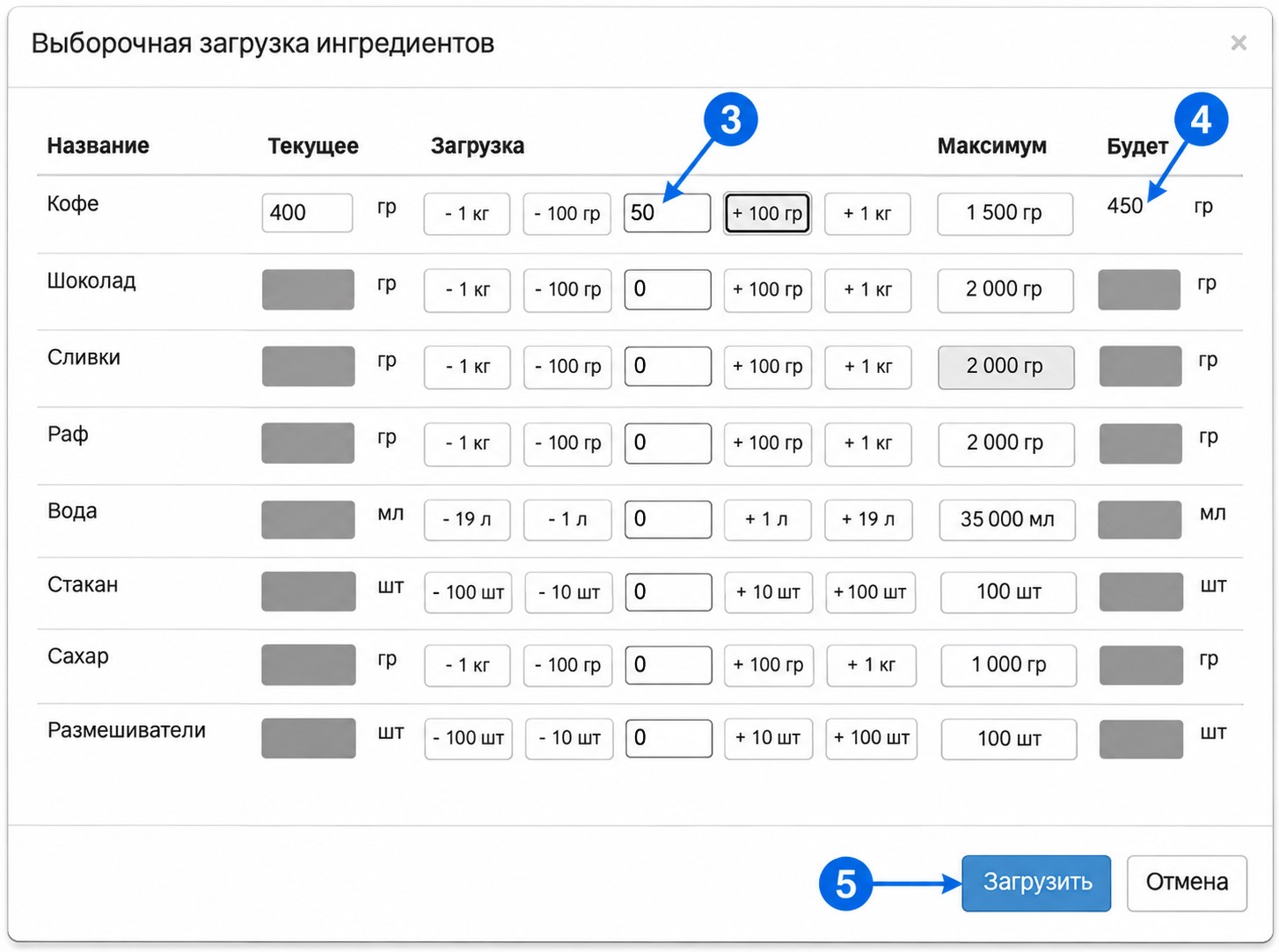
Метка 3 указывает на добавленные 50 г, метка 4 на расчётные 450 г, метка 5 на кнопку «Загрузить». Остатки на иллюстрации условные.
Открыть скриншот в полном размере
6. После сохранения откройте «Ингредиенты» → «Текущая загрузка» и найдите нужную строку в столбце «Остаток». В учебном примере это 450 г кофе, если после пополнения его ещё не расходовали.
Если цифра пока прежняя, обновите карточку и откройте «События» → «Общие данные» → «Загрузка ингредиентов», чтобы сверить время последнего пополнения. Проверьте его перед повторной записью.
Кнопку «Полная загрузка» используйте, когда все контейнеры аппарата заполнены до настроенного максимума. Для отдельных ингредиентов укажите фактическое количество через «Выборочную загрузку».
8. Посмотрите расход ингредиентов по всем аппаратам
- В верхнем меню нажмите «Отчеты» и выберите «Расход ингредиентов».
- Нажмите на левое поле даты и выберите начало периода в календаре. В правом поле выберите конец. Таблица обновится автоматически.
- В поле «Группа» оставьте «Не выбрана», чтобы увидеть расход по всем аппаратам кабинета. Для отчёта по отдельной группе выберите её в списке.
- Посмотрите столбец «Израсходовано». В каждой строке показано, сколько кофе, воды, стаканов или другого ингредиента израсходовано за выбранный период.
Чтобы выгрузить таблицу, нажмите «Export». Открыть отчёт в Метрёшке
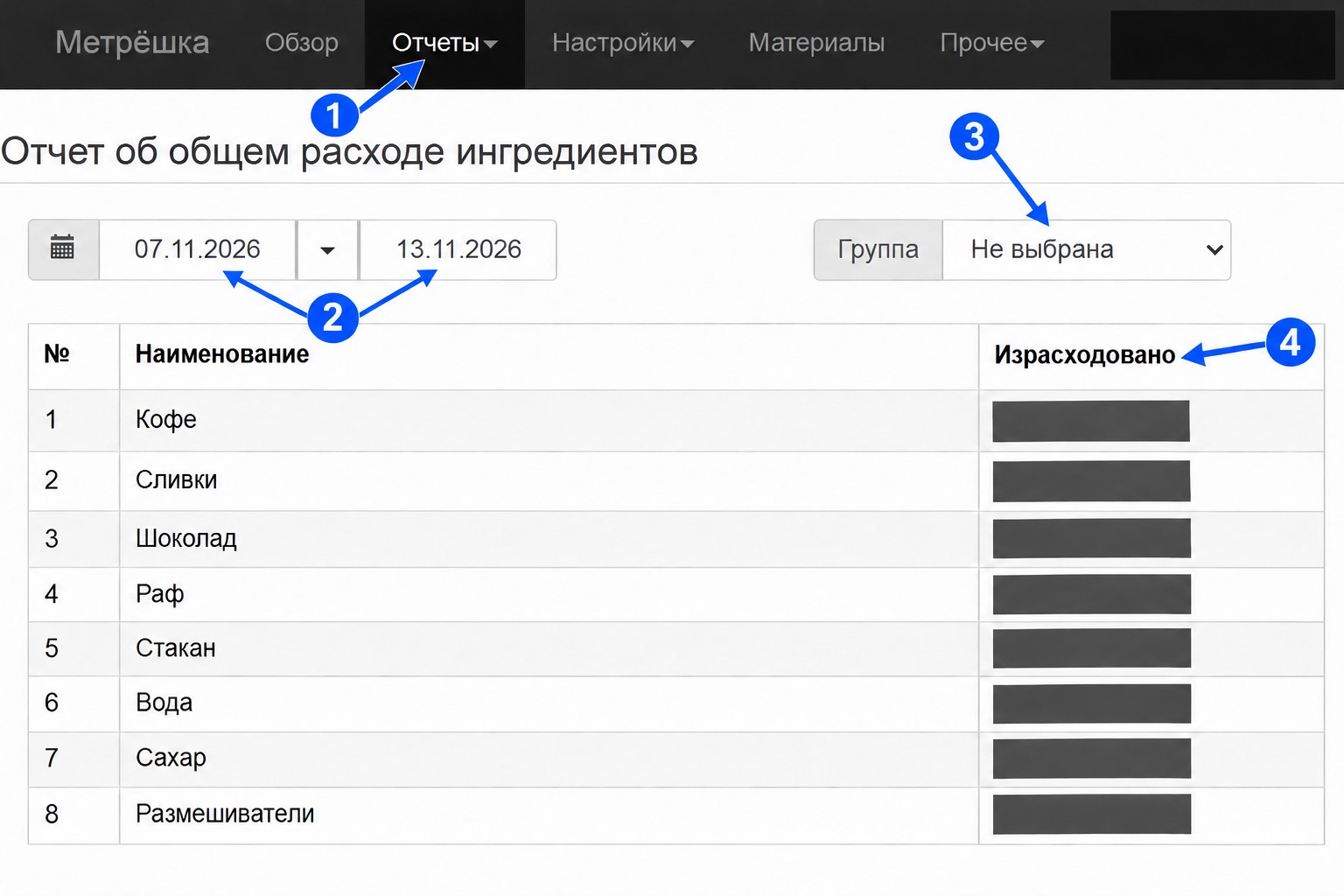
Стрелки на экране показывают меню «Отчеты», начало и конец периода, фильтр «Группа» и столбец «Израсходовано».
Открыть скриншот в полном размере
9. Сопоставьте продажи с событиями обслуживания
Откройте «События». В блоке «Общие данные» показаны «Связь», «Отчет», «Продажа», «Сервис», «Загрузка ингредиентов» и «Инкассация». Они помогают восстановить последовательность работы аппарата.
Ниже находятся «Интервалы» и «События за период». У событий доступны тип, описание события и дата. Выберите нужный диапазон и сопоставьте его с датой покупки или визита оператора.
Например, при расхождении остатка полезно проверить последнее событие загрузки и последующие отчёты. При вопросе о наличных проверьте время инкассации и период финансового блока. Запись события помогает разбирать ситуацию, но сама по себе не подтверждает физическое количество денег или ингредиентов.
Если время не совпадает с другим экраном, учитывайте настройки часовых поясов. Пересчёт времени Метрёшки не распространяется на функции Vendista «Транзакции» и «Терминал».
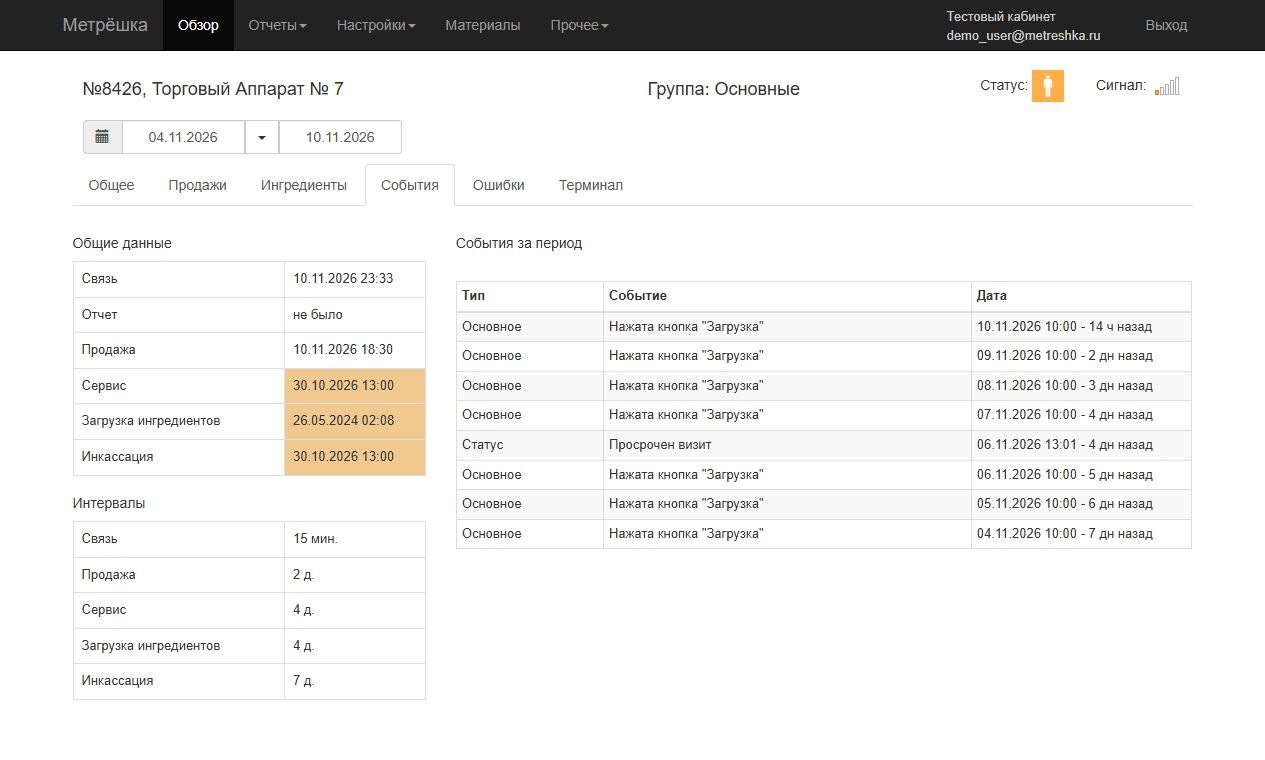
«События»: время связи, отчёта, продажи и обслуживания. Ниже можно посмотреть события за нужный период.
Открыть скриншот в полном размере
Результат: Вы можете сопоставить покупку или визит оператора со связью, загрузкой, сервисом и инкассацией.
10. Соберите сведения о проблеме перед обращением
Если аппарат требует внимания, проверьте доступные вкладки «Ошибки» и «Терминал». Зафиксируйте то, что показывает ваш экран: название аппарата, время, сообщение и состояние связи.
Для вопроса по покупке подготовьте напиток, сумму, приблизительное время и способ оплаты. Для вопроса по ингредиентам добавьте наименование, единицу измерения, фактический остаток и время последнего пополнения.
К обращению приложите скриншот нужного экрана и укажите выбранный период. Скройте персональные данные и секретные реквизиты доступа. Чёткое описание позволяет поддержке проверить конкретную операцию.
Просмотр продаж в телеметрии не заменяет проверку фискального чека. Если используется DigitalKassa через Vendista, порядок подключения и контрольной продажи описан в отдельной инструкции по DigitalKassa и Vendista. Чтобы найти чек или разобраться с возвратом, уточните доступный порядок у поддержки своего подключения.
Результат: У вас есть данные конкретного аппарата и операции, с которыми можно обратиться в поддержку.
Ежедневная проверка кофе-поинта
- В «Обзоре» найдите нужную точку и проверьте состояние сети.
- Посмотрите время последней связи и отчёта, учитывая задержку обновления.
- Для продаж за день откройте отчёт с датами и нужной группой. Уточните по заголовкам, какие виды оплаты вошли в итог.
- Наличность, стекер, карточные суммы и сдачу сверяйте как отдельные показатели.
- В «Ингредиентах» проверьте запас и количество упаковок для дозагрузки.
- Сопоставьте спорные данные с событиями загрузки, сервиса и инкассации.
- При проблеме сохраните время, аппарат, период отчёта и сообщение для поддержки.
После обслуживания повторно проверьте данные, когда поступит новый отчёт. По одному старому экрану нельзя оценивать результат только что выполненной работы.
Результат: Проверены состояние точки, продажи, деньги и запасы; вопросы для выезда или поддержки зафиксированы.
Если что-то не получилось
| Что произошло | Что проверить |
|---|---|
| Нужный аппарат не виден | Проверьте аккаунт, фильтр группы и поиск. Если точка отсутствует, уточните подключение и права у поддержки. |
| Выручка на разных экранах не совпадает | Сверьте период, группу, часовой пояс и состав показателей. «Финансы» в «Общем» не равны отчёту за выбранные даты. |
| После покупки цифры не изменились | Посмотрите время связи и отчёта. Обновление данных может занимать до 15 минут. |
| Карточные продажи приняли за деньги в купюроприёмнике | Разведите электронные операции, кэшбокс, стекер и сдачу. Инкассация касается физического изъятия наличных. |
| «Загрузка» прочитана как уже внесённый запас | В таблице «Текущая загрузка» эта колонка показывает число упаковок для дозагрузки. Проверяйте единицы и размеры упаковок. |
| Себестоимость приняли за чистую прибыль | Проверьте ингредиенты и рецептуру. Показатель «Себест.» сам по себе не подтверждает учёт всех расходов бизнеса. |
| Нет кнопки загрузки, чеков или настроек | Проверьте права аккаунта и возможности подключения у поддержки. Укажите, какого действия или раздела не хватает. |
| CSV открывается с нечитаемыми русскими названиями | При открытии файла выберите ту же кодировку, которую использовали при выгрузке: CP1251 или UTF8. |
Вопросы и ответы
Где посмотреть продажи за конкретный день?
Откройте «Отчёты» → «Продажи по дням», выберите даты и группу. Проверьте, какие виды оплаты указаны в заголовках, и посмотрите строку «Итого». Для состава продаж одного аппарата используйте его вкладку «Продажи».
Почему «Общая выручка» в карточке отличается от дневного отчёта?
В дневном отчёте вы выбираете даты. При сверке финансовых показателей учитывайте соответствующее событие: инкассацию или загрузку, а также время отчёта. У разных сумм могут быть разные периоды. Сравнивайте одинаковые операции за одинаковые даты.
Можно ли по «Общей сумме денег» узнать поступление на банковский счёт?
Для этого одного показателя недостаточно. Разделяйте физические деньги в автомате и карточные операции. Фактическое поступление на счёт сверяйте с данными своего эквайринга и банка.
«Загрузка» показывает уже загруженные упаковки?
В таблице «Текущая загрузка» это количество упаковок, которое нужно дозагрузить. Фактический остаток указан отдельно. Обязательно учитывайте размер упаковки и единицу ингредиента.
Можно ли считать разницу между выручкой и «Себест.» чистой прибылью?
Нет. Себестоимость зависит от ингредиентов и рецептуры. Для чистой прибыли нужно дополнительно учитывать остальные расходы бизнеса. Проверьте состав расчёта перед тем, как использовать его для финансовых решений.
Почему событие не появилось сразу после визита?
Проверьте время связи и отчёта. Обновление данных может занимать до 15 минут. Если сведения остаются старыми, передайте поддержке аппарат, время события и скриншот.
Почему в моём кабинете другие вкладки?
Набор вкладок зависит от прав пользователя, оборудования и подключения. Если нужного раздела нет, уточните доступ у поддержки и укажите, какое действие хотите выполнить.
Куда обратиться за помощью
За помощью обращайтесь через официальные контакты поддержки Метрёшки. Для отдельной задачи настройки кассы используйте инструкцию DigitalKassa и Vendista.
Источники: описание интерфейса, первоначальные настройки, загрузка ингредиентов, часовые пояса.
Если онлайн-касса ещё не подключена, оставьте заявку на DigitalKassa для вендинга.
Партнёрская ссылка Кофе-поинт.рф. Условия подключения уточняйте у DigitalKassa.